


片面/両面ジョブに3Dモデルをインポート
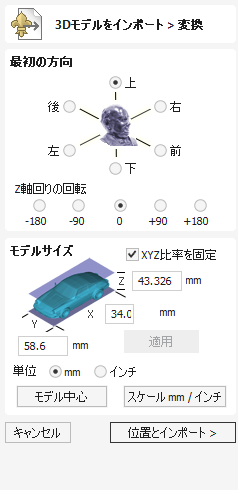
初期方向

6 つのオプションのいずれかを選択して、コンポーネントに変換するときに使用する上面 (上部 Z) を定義するモデル上で最も適切な方向を決定します。
この段階でインポートされるパーツの位置を変更するには、 Z軸回りの回転 の 5 つのオプションを使用することもできます。
インタラクティブ回転
モデルをインタラクティブに回転させるには、3Dビュー内のダイナミックハンドルを使用します。赤、緑、青の円形ハンドルはそれぞれX軸、Y軸、Z軸を中心に回転させることが可能で、中央の灰色の球体は3軸すべてを同時に回転させることが可能です。
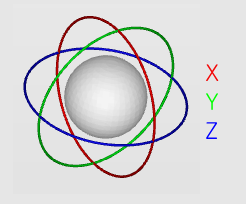
ハンドルはカーソルを合わせると黄色に変わり、アクティブであることを示します。 左クリック と ドラッグ を押すと、カーソルの移動方向にパーツを回転させることができます。これにより、パーツの移動は指定された軸に沿ってのみ制限されます。
ハンドルがアクティブな場合は、カーソルの下にフローティング フィールドも表示され、そこに 絶対 の回転角度を入力できます。
注記
異なる初期方向を選択すると、インタラクティブ回転を使用して行った調整がキャンセルされます。
モデルサイズ
XYZ比率を固定
このオプションが未選択の場合、元の形状からモデルの変形を許容します。そのため、固有のX、Y、Zサイズの入力が可能です。選択(✓)時には、変形を防ぐために固定された比率が使用されます。この場合、新規値をXYZのいずれかに入力すると、その他の軸が自動的にスケーリングされます。
適用
XYZいずれかの寸法に入力された値を適用します。
多くのメッシュファイルが、作成時の単位をファイル内に記録しません。そのため、ソフトウェアはファイルがインチとメトリックのどちらであるかを識別できず、特定の値のみが使用されます。そのような場合に、インチからメトリックまたはその逆のパーツのスケーリングが必要になります。インチで作業を行う場合にインポートしたモデルのファイルが非常に大型の場合、またはメトリックで作業を行う場合にファイルが小さすぎる場合には、スケールmm/インチオプションの使用が有用です。フォームの以下の2つの項目がこれをカバーします。
単位
インポート先のファイルのパーツで使用中の測定単位を[mm]または[インチ]から選択します。
単位を変更するとモデルがサイズ変更されます。5x5mmの寸法では5x5インチとなるため、モデルははるかに大きくなります。
スケールmm/インチ
選択された単位のオプションに基づいて、XYZ値を上下にスケーリングします。[mm]の選択時には現行値の25.4の乗数、[インチ]の選択時には25.4の除数でスケーリングが行われます。
モデル中心
モデル中心ボタンは、モデルの境界ボックスの中心を基準位置(XYZゼロ)に移動します。これは、回転加工用にモデルをアンラップする際に有用です。これにより、モデルのゼロ平面の位置が変更する場合があります。
Zに対しての透視図
選択(✓)時には、スライダーを使用してZ軸沿いに透視変形をモデルに適用することができます。変形の長さが増加するため、オブザーバに最近接するモデル上のポイントがより離れます。これにより、モデルが画面から外れるように見える場合があります。
配置 & インポート
このボタンをクリックすると、配置 & インポートダイアログが表示されます。
キャンセル
インポート機能をキャンセルし、標準のモデリングアイコンに戻ります。